Golden Words

Dalam hidup, ada beberapa orang yg tak akan pernah mampu berhenti mencintai seseorang. Tak peduli betapa keras mereka mencobanya,Bahagia bukan berarti memiliki semua yang kita cintai. Bahagia itu mencintai semua yang kita miliki.

Golden Words

Hanya karena cara Tuhan tak dapat dimengerti, bukan berarti cara Tuhan salah dan caramu sendiri benar,Hidup ini kamu yg jalani, lakukan apapun yg ingin kamu lakukan, tapi pastikan itu sebuah cerita yg kelak pantas tuk diceritakan.

Golden Words

Hidup terlalu singkat tuk mencemaskan hal kecil. Nikmati apa yg kamu miliki hari ini, bukan apa yg mungkin kamu miliki esok hari,Jangan berubah hanya karena ada yg tak menyukaimu. Jadi dirimu sendiri, akan selalu ada seseorang yg menyayangimu apa adanya.

Golden Words

Jangan tangisi sebuah perpisahan. Suatu hari kamu akan berterimakasih, karena hal itu telah menjadikanmu pribadi yg lebih baik,Terkadang, seseorang sulit tuk jatuh cinta, karena ketika dia telah memberikan seluruh hatinya, dia tak dapatkan kembali seutuhnya.

Golden Words

Semua pengetahuan yang saya miliki, orang lainpun dapat memilikinya, tapi, hati saya hanyalah milik saya,Niata adalah ukuran dalam menilai benarnya suatu perbuatan, oleh karenanya, ketika niatnya benar, maka perbuatan itu benar, dan jika niatnya buruk, maka perbuatan itu buruk.


Tampilkan postingan dengan label Komputer. Tampilkan semua postingan

Bagaimana Membangun Apps iPad dengan Xcode dan Interface Builder

0 komentar

Membuat Proyek

Membuat proyek dimulai dengan peluncuran Xcode dan menggunakan menu File untuk membuat proyek baru.
Untuk aplikasi ini kita ingin membuat aplikasi berbasis View. Pastikan untuk memilih iPad, karena keluarga perangkat default adalah iPhone. Jangan khawatir, proyek Anda akan membuat kode yang kompatibel dengan kedua perangkat-ini seleksi hanya berarti bahwa Anda akan menggunakan tata letak iPad sebagai default untuk Interface Builder.
Bagian berikutnya dari proyek wizard meminta Anda untuk nama proyek. Aku menyebutnya mine GrandeCalc HD dan memberikannya namespace com.jherrington.calculatorhd. Anda dapat menyebutnya apa pun dengan nama yang Anda suka.
Bila proyek ini dibuat, Anda akan melihat sesuatu seperti ini:

Ini menunjukkan dua utama Objective-C kelas yang mendorong aplikasi. Kelas Objective-C memiliki dua komponen, yang pertama adalah definisi kelas interface (termasuk hal-hal seperti variabel anggota, properti, dan metode umum), ini adalah dalam .h file header. Yang lainnya adalah implementasi kelas dalam .m file.
Yang pertama dari dua kelas Anda adalah mendelegasikan aplikasi. Ini adalah kelas yang menangani aplikasi-centric acara seperti memulai, mematikan, dan sebagainya. Kami tidak akan menyentuh kelas itu sama sekali. Yang lainnya adalah controller tampilan. Ini adalah kelas yang kait sampai ke elemen interface dalam melihat dan menanggapi pengguna menekan pada mereka. Kami akan menambahkan beberapa kode Objective-C di sana.
Sekarang setelah kita memiliki kerangka kode aplikasi kita, saatnya untuk membangun interface. Mulailah dengan mencari di bagian Sumber Daya proyek seperti yang ditunjukkan di bawah ini.
Area tampilan pandang didefinisikan dalam .xib file. Ini adalah interface pembangun file yang lokal  versi interface. Bahwa file termasuk semua kontrol, tata letak dan ukuran, teks mereka, tag, koneksi ke Objective-C kelas yang sesuai, dan sebagainya.
Kita mulai mengedit file tersebut dengan mengklik dua kali.

Membangun Interface

Double-klik .xib file akan memunculkan Interface Builder. Setelah itu, Anda akan melihat tiga jendela. Salah satunya adalah jendela besar yang berisi isi dari pandangan, sebuah jendela kecil kedua memiliki toolbox elemen interface pengguna yang Anda lihat di bawah.

Di sinilah kita akan meraih menampilkan teks dan tombol untuk kalkulator kami.
Jendela ketiga menunjukkan isi dari .xib file seperti terlihat di sini
Jendela ini akan menjadi penting ketika kita menghubungkan tombol dan label untuk kelas Objective-C yang melakukan semua pekerjaan. Dalam hal ini, objek Responder Pertama benar-benar mewakili kelas Objective-C yang akan menangani semua peristiwa.
Langkah berikutnya adalah untuk drag dan drop beberapa tombol dan UITextField ke tampilan, dan kemudian mulai mengedit mereka. Anda dapat lay out dan tombol gaya Anda namun Anda inginkan; titik satunya kunci adalah untuk mengatur nilai dari setiap tombol Tag digit untuk nilai numerik dari tombol. Dengan cara ini, kita akan dapat menggunakan event handler sama untuk setiap tombol menggunakan nilai tag pada kode kita sebagai nilai numerik yang relevan. Berikut adalah cara menetapkan nilai Tag dari tombol 6 nomor, misalnya:
Tata letak saya akan tampak seperti ini
Jangan khawatir jika terlihat sedikit berbeda. Selama semua tombol yang relevan dan label berada di tempat, kita akan mampu menyatukan itu dan membuatnya menjadi sebuah kalkulator fungsional.
Ada satu langkah terakhir untuk mengurus sebelum kita melanjutkan untuk mengembangkan logika aplikasi kita: kita ingin memastikan interface kami menangani perubahan orientasi perangkat (dari portrait ke landscape, atau sebaliknya) lunak. Anda dapat mensimulasikan tampilan interface aplikasi Anda dengan memilih Interface Simulasikan dari menu File. Setelah simulator telah meluncurkan, coba putar kiri dan kanan iPad simulasi dengan cmd-kiri atau Cmd-kanan. Setiap elemen dalam tata letak Anda memiliki seperangkat pilihan yang menentukan bagaimana ia akan menanggapi perubahan dalam orientasi perangkat. Pilih salah satu tombol Anda, kemudian pilih ikon di bagian atas jendela properti. Anda ingin menyesuaikan pengaturan Anda untuk terlihat seperti ini:
Bagian penting adalah Autosizing. Ini mendefinisikan bagaimana elemen perubahan bentuk dan posisi selama ulang tata letak interface. Garis-garis sepanjang tepi kotak menentukan apakah posisi dari elemen relatif tetap atau mengambang untuk setiap tepi layar. Kontrol pada bagian dalam kotak elemen menentukan apakah perubahan tinggi atau lebar pada tata letak ulang. Untuk tombol dan menampilkan teks, menentukan bahwa mereka sedang mengambang dan bahwa mereka perubahan baik lebar dan tinggi. Untuk melakukan ini, pastikan kedua anak panah di dalam kotak merah padat, dan bahwa garis luar kotak yang putus-putus. Setelah itu selesai, uji interface lagi: seharusnya terlihat baik di kedua modus potret dan landscape.
Dengan tata letak dilakukan UI, saatnya untuk kembali ke Xcode untuk bekerja di Objective-C.

Logika yang

Objective-C memiliki dua kelas tampilan elemen kritis; IBAction dan IBOutlet s. IBAction adalah metode yang merespon event (misalnya, sentuhan tombol). IBOutlet adalah properti yang kelas digunakan untuk terhubung ke elemen interface pengguna (seperti nomor label dalam kalkulator). Jika Anda ingin mendengarkan untuk acara, Anda akan ingin menambahkan IBAction s. Jika Anda ingin mengubah keadaan interface, atau membaca kondisi saat ini, Anda harus IBOutlet s.
Karena IBAction s dan IBOutlet s adalah publik, mereka pergi ke header file. File header untuk tampilan kalkulator terlihat seperti ini:
  1. #import
  2. @interface GrandeCalc_HDViewController : UIViewController {
  3.     IBOutlet UITextField* numberDisplay;
  4.     float heldValue;
  5.     int lastOpDirection;
  6. }
  7. @property (nonatomic, retain) UITextField* numberDisplay;
  8. -(IBAction)numberClicked:(id)sender;
  9. -(IBAction)dotClicked:(id)sender;
  10. -(IBAction)plusClicked:(id)sender;
  11. -(IBAction)minusClicked:(id)sender;
  12. -(IBAction)equalsClicked:(id)sender;
  13. @end

Outlet satunya adalah numberDisplay lapangan, yang terhubung dengan menampilkan nomor di dalam view. Ada kemudian lima tindakan, ini sesuai masing-masing untuk nomor yang ditekan, dan titik, ditambah, dikurangi, dan sama dengan tombol yang ditekan. Dalam setiap kasus, sender objek dilewatkan bersama. Ini sender adalah elemen UI yang dihasilkan acara tersebut. Sebagai contoh, ini bisa menjadi tombol angka yang ditekan.
Karena semua tombol nomor pergi ke event handler yang sama, kita akan menggunakan nilai Tag dari tombol-tombol untuk membedakan nilai-nilai numerik mereka. Dalam kasus titik, ditambah, dikurangi, dan sama, kami hanya akan mengabaikan sender , karena kita hanya akan hook yang sampai elemen UI tunggal.
Jika Anda baru untuk Objective-C, Anda harus mencatat bahwa variabel anggota (seperti numberDisplay , heldValue , dan lastOpDirection ) didefinisikan dalam @interface blok. Properti dan metode yang didefinisikan setelah itu. Dalam hal ini, ada satu properti, numberDisplay , dan lima metode umum. Para numberDisplay properti akan digunakan oleh interface untuk mengatur dan mendapatkan pointer ke elemen objek menampilkan nomor di UI.
Pelaksanaan untuk melihat, yang diadakan di .m file, ditunjukkan di bawah ini:
  1. #import ”GrandeCalc_HDViewController.h”
  2. @implementation GrandeCalc_HDViewController
  3. @synthesize numberDisplay;
  4. - (BOOL)shouldAutorotateToInterfaceOrientation:
  5.   (UIInterfaceOrientation)interfaceOrientation {
  6.     return YES;
  7. }
  8. - (void)didReceiveMemoryWarning {
  9.     [super didReceiveMemoryWarning];
  10. }
  11. - (void)dealloc {
  12.     [super dealloc];
  13. }
  14. -(IBAction)numberClicked:(id)sender {
  15.     UIButton *buttonPressed = (UIButton *)sender;
  16.     int val = buttonPressed.tag;
  17.     if ( [numberDisplay.text compare:@"0"] == 0 ) {
  18.         numberDisplay.text = [NSString
  19.          stringWithFormat:@"%d", val ];
  20.     } else {
  21.         numberDisplay.text = [NSString
  22.          stringWithFormat:@"%@%d", numberDisplay.text, val ];
  23.     }
  24. }
  25. -(IBAction)dotClicked:(id)sender {
  26.     numberDisplay.text = [NSString stringWithFormat:@"%@.", numberDisplay.text ];
  27. }
  28. -(IBAction)plusClicked:(id)sender {
  29.     float curValue = [numberDisplay.text floatValue];
  30.     numberDisplay.text = [NSString stringWithString:@"0" ];
  31.     heldValue = curValue;
  32.     lastOpDirection = 1;
  33. }
  34. -(IBAction)minusClicked:(id)sender {
  35.     float curValue = [numberDisplay.text floatValue];
  36.     numberDisplay.text = [NSString stringWithString:@"0" ];
  37.     heldValue = curValue;
  38.     lastOpDirection = -1;
  39. }
  40. -(IBAction)equalsClicked:(id)sender {
  41.     float newValue = heldValue +
  42.        ( [numberDisplay.text floatValue] * lastOpDirection );
  43.     numberDisplay.text = [NSString
  44.         stringWithFormat:@"%g", newValue ];
  45.     heldValue = 0.0f;
  46.     lastOpDirection = 0;
  47. }
  48. @end

Sekali lagi, jika Anda baru ke Objective-C, semua ini akan mengambil beberapa membiasakan diri, tapi meskipun sintaks ini sedikit aneh, Anda harus dapat melihat beberapa pola berorientasi obyek akrab bagi Java dan C + +.
Hanya browsing di kode, Anda dapat melihat bahwa setiap metode dimulai dengan dikurangi dan kemudian memiliki deklarasi method. Minus berarti bahwa itu adalah metode objek. Ditambah A akan menunjukkan metode kelas. Sintaks dari metode ini adalah persis sama seperti pada file header, kecuali bahwa dalam kasus ini ada juga tubuh untuk metode ini.
Dalam setiap metode, Anda akan menemukan Objective-C kode untuk menerapkan metode ini. Dalam kode itu, Anda akan menemukan operasi dasar C bahwa Anda mungkin akrab dengan, misalnya, operator aritmatika, dan cara bahwa variabel didefinisikan. Bagian yang benar-benar unik dalam sintaks pemanggilan berorientasi objek Objective-C.
Mari kita lihat:
  1. [NSString stringWithString:@"0" ]
Ini berarti membuat sebuah string baru dengan nilai ’0 ‘. Para @ simbol menetapkan bahwa kita ingin sebuah string Objective-C, sebagai lawan C string. Dan dalam hal ini, kita memanggil metode kelas pada NSString .
Sekarang lihat perintah ini:
2. [NSString stringWithFormat:@"%@%d", numberDisplay.text, val ];
Ini kira-kira setara dengan panggilan untuk sprintf . Format string dalam hal ini mengambil nilai teks saat ini dari tampilan numerik dan menambahkan nilai digit yang ditekan. Semua kurung adalah membingungkan pada awalnya, tetapi sekali Anda menjadi akrab dengan mereka, mereka akan mulai masuk akal.
Sekarang dengan kode di tangan dan interface diatur, saatnya untuk menghubungkan dua menggunakan Interface Builder. Sebelum melakukan itu, Anda akan perlu untuk membangun proyek Anda dengan mengklik Membangun dan Jalankan di Xcode, ini akan memastikan bahwa Interface Builder memiliki semua input dan output yang tersedia untuk itu, sehingga Anda dapat menghubungkan mereka dengan komponen interface Anda.

Menghubungkan Interface dengan Code

Interface Builder terlihat untuk IBOutlet dan IBAction elemen dari kelas Objective-C melihat, dan memberikan kita sebuah interface untuk kawat kontrol untuk mereka. Untuk menghubungkan tombol, pertama pilih tombol itu, kemudian pergi ke panel koneksi dari jendela Inspektur (diwakili oleh lingkaran biru dengan panah).
Dari sini, Anda dapat melihat semua acara yang berkaitan dengan tombol. Anda dapat klik pada salah satu lingkaran dan tarik ke item Pemilik File di jendela isinya. Untuk tombol, kita akan menggunakan “Touch Up Di dalam” acara. Ketika Anda drop acara anda di Pemilik File, Anda akan melihat popup yang menunjukkan semua tersedia IBAction metode. Hanya memilih satu yang sesuai: numberClicked untuk tombol angka, plusClicked untuk tanda plus, dan sebagainya. Menghubungkan semua tombol dengan cara yang sama.
Langkah terakhir adalah untuk menghubungkan numberDisplay variabel untuk menampilkan nomor elemen UI. Mulailah dengan pergi ke jendela isi dan pilih Pemilik File itu. Itu harus menunjukkan sesuatu seperti gambar di bawah ini di jendela Inspektur.
Anda kemudian dapat drag konektor untuk numberDisplay untuk elemen interface pengguna di daerah tata letak untuk menghubungkan dua.
Pada titik ini Anda dapat menyimpan interface dan Interface Builder dekat. Kemudian mencoba dan menjalankan aplikasi Anda dari IDE Xcode. Ini harus bekerja lebih atau kurang seperti yang Anda harapkan kalkulator untuk bekerja. Tentu saja, logika aplikasi kami sangat sederhana, ada banyak cara yang bisa memperbaiki perilaku app.
Jika kalkulator gagal untuk bekerja, masalah kemungkinan dalam koneksi yang Anda didefinisikan antara interface pengguna (xib file.) Dan file Objective-C. Ikuti instruksi terakhir untuk menambahkan breakpoints dengan metode klik pada kelas Objective-C, dan melihat apakah metode yang semakin disebut. Jika mereka tidak, kembali ke Interface Builder untuk memastikan bahwa Anda kabel sampai peristiwa yang benar untuk IBAction metode dalam kelas Objective-C.

sumber : http://ilmuti.com/2011/12/16/bagaimana-membangun-apps-ipad-dengan-xcode-dan-interface-builder/

How To Uninstall Xcode Completely

0 komentar

After Installing Safari 4 beta yesterday, I noticed that Xcode started crashing on every run. Even when I uninstalled the Safari beta, the problem didn’t resolve. So I uninstalled Xcode completely and then reinstalled it. To uninstall developer tools/Xcode type in the following command in the terminal
sudo /Developer/Library/uninstall-devtools –mode=all
But beware, this completely removes Xcode and once it is gone, it’s gone. Of-course you can always reinstall it. So be sure of what you are doing.
Update: Many users are also complaining about the same issue about Xcode crashing after installation of Safari 4 beta. Solution is to install Xcode 3.1.2.

Fake Code Signing for Xcode and sending App to Cydia

0 komentar

If you have downloaded and installed Xcode to your computer and you don't want to pay Apple the $100 to test your application on your device or to submit it to Cydia, you can create a certificate to fool Xcode into allowing you to fully build and test your application.

The following steps will describe how to create this certificate, deploy it into Xcode, and a few steps on how to submit your application to Cydia once you're done creating it.

These steps are the same on a Mac or a virtual machine to run OS X.

1. Watch this video and follow it's instructions:


2.Once you've finished creating your app, Ctrl+Click the application's name and click on Get Info.


3. Navigate to the Full Path of the application, this is the file you will be submitting.


4. Go to http://modmyi.com/devportal and fill out all the details. They will email you once your package is in Cydia.

sumber : http://ipodtoucher55.blogspot.com/search?q=xcode

Panduan Membuat Aplikasi iPhone / iPad dengan PhoneGap dan xCode – 3

0 komentar

Ini adalah bagian ketiga dari serial panduan membuat apliksai iPhone : Lihat bagian 1 dan bagian 2
Pada bagian ini saya akan menjelaskan tahapan berikutnya yaitu mendesain layout dari aplikasi yang akan dibuat.
Kira kira beginilah layout tampilan depan dari aplikasi iphone Daily Target Praxis Lite ini :

Tampilan Home Aplikasi Daily Target Praxis Lite

Jika menu utama tersebut di klik, maka ini akan masuk ke modul modul yang telah kita rancang. Salah satu modul utamanya adalah modul Daily Target Praxis.
Pada modul Daily Target Praxis ini, prinsip kerjanya adalah sebuah wizard. atau sebuah step by step action yang harus diselesaikan oleh user.
Pada tahap pertama user dipersilahkan untuk menuliskan apa pun tugas yang harus diselesaikan pada hari itu yang muncul dalam pikirannya. apa pun itu.
Selengkapnya bisa dilihat secara lengkap di gambar :

Daily Target Praxis - Proses
Berikut ini adalah tampilan untuk wizard langkah ke 1 :

Wizard Step 1 : Dump Your Brain
Seperti pada gambar di atas, ketika di klik save, selain menulis ke database, juga akan langsung ditambahkan dengan memodifikasi DOM. Juga ketika Delete button di klik, selain menghapus, juga akan menghapus DOM tsb. Tentu ketika user pertama kali menjalankan, list action ini akan kosong.
Nah baru itu dulu yang selesai, besok besok akan di update jika sudah ada progress ;-)
Oh ya, saya menggunakan framework jQuery Mobile. Silahkan anda pelajari tentang jQuery Mobile.
Salam

sumber :  http://sabukhitam.com/blog/topic/tutorial/panduan-membuat-aplikasi-iphone-ipad-dengan-phonegap-dan-xcode-3.html

Panduan Membuat Aplikasi iPhone / iPad dengan PhoneGap dan xCode -2

0 komentar

Pada posting di bagian 1 : Panduan Membuat Aplikasi iPhone / iPad dengan PhoneGap dan xCode saya memberikan panduan tahapan pertama persiapan membuat aplikasi iPhone atau iPad.
Nah pada panduan bagian kedua ini dan mungkin akan dilanjutkan dalam beberapa blog post, saya akan membuat aplikasi yang rada serius .. :)
Karena ini rada serius, maka tahapan kedua saya akan jelaskan rancangan aplikasi yang akan dibuat. Aplikasi yang akan saya buat adalah mencomot aplikasi yang ada di simpleology.com yaitu Daily Target Praxes.
Sebut saja nama aplikasi : Daily Target Praxis Lite (keren kan?)
Deskripsi aplikasi : Aplikasi ini memungkinkan penggunanya untuk melakukan beberapa hal sbb :
  1. Melakukan brain dump : yaitu menulis apa saja yang harus dilakukan hari ini (semacam membuat list to do)
  2. Memilah list todo hasil dari brain dump di atas, apakah akan dilakukan, di hapus atau di jadwalkan untuk dikerjakan nanti atau bisa juga di delegasikan ke orang lain
  3. Merubah status apakah task tsb sudah dikerjakan atau tidak
  4. Merecord Tujuan hidup jangka pendek, jangka panjang dan jangka menengah
Nah sederhana kan?
Berikut ini adalah gambaran menu yang akan dibuat dan proses untuk masing-masing menu tersebut :

Menu Utama Aplikasi iPhone/iPad yang akan dibuat
Berikut ini adalah proses yang ada untuk setiap menu tersebut di atas :

Daily Target Praxis - Proses

Dream Catcher, Delegation Station dan Schedule Task

Major Focus

Flow chart untuk seluruh menu saya buat sebagai berikut :

Flow Chart

Database akan menggunakan sqlite. Dan sampai tahapan ini saya memperkiran beberapa entity dalam database yang akan dibuat adalah sbb :

Daftar entity dalam database

Nah kira kira cukup dari rancangan aplikasi yang akan dibuat ini,…
Pada tahap berikutnya yang akan saya buat adalah interface .. ya tentu saja dalam bentuk HTML.
Saya akan posting nanti kalau sudah jadi ya … mungkin besok atau lusa … kalau tidak terlalu sibu :)

sumber : http://sabukhitam.com/blog/topic/tutorial/panduan-membuat-aplikasi-iphone-ipad-dengan-phonegap-dan-xcode-2.html

Installing iOS SDK and Xcode on Windows 7

1 komentar

The TechExxpert guide has been updated to fully allow Xcode 4.1 to work. Sorry that the past fixes did not work. Thanks for the comments! Please let me know if this guide works/doesn't work.

Update: This guide has been modified to the latest updates as of August 2, 2011 including the latest Xcode 4.1 and OS X Lion 10.7.

Apple has been adamantly refusing to create an iPhone SDK support for Windows-based machines. Luckily, there is a work around to be able to fully run the iOS SDK and Xcode support for most all PC's.

The following steps involve installing a virtual machine on your PC, updating the virtual machine to 10.7 , then running the machine and downloading and installing the iOS SDK and Xcode on to the virtual machine.

There are other ways to install OS X on your machine but they involve creating a new partition and installing the Operating System directly to your hard drive. Those ways are much harder and have more confusing steps that could potentially damage your computer. This method is easier and safer to use.

The process will take 2-3 hours, but most of the time is consumed by large downloads. There's no software to buy or developer fees to pay.

Instructions

1. Follow the steps here to download and install a virtualized version of OS X Lion on your PC.

2. If you don't have a free Apple Dev Account, create one here. You'll need this to be able to download Xcode 4.1 for free. In OS X, open the App Store and download Xcode. You can view progress of the download under the Purchases tab.


3. Once the progress bar is finished, it will say it is installed but it really isn't. Open the Applications folder from Finder. Double-click on the Install Xcode icon.


4. Follow the on-screen directions then wait for the installation to finish.


6. Once it's done, it should open by itself. If it doesn't, you will NOT find the iPhone SDK in your dock. You will need to open your hard drive. Then Click on Developer, then on Applications.


7. You will now see an icon for Xcode, click it and you can start coding applications.

If the icons don't show up, you may not have enough virtual hard drive space to fit the program. Make sure you have at least 10 GB of free memory in the virtual machine. Restarting your machine may be another way to make the icon appear.

Now you can start coding an app for your personal use. The language you will be coding in is Objective-C. If you don't have any experience with Objective-C, TheNewBoston provides free tutorials on Xcode and Xcode iPhone development. I recommend following the Objective-C tutorials
first.

You will be able to test your app on the iPhone simulator in Xcode but you will not be able to add the app to your own device. To add an app that you've created to your device, see the two options below.

Option 1: If you want to submit your app to the App Store, you will need to pay Apple $100 for an official Developers Certificate. This will allow you to sell your app to a very large audience but Apple does place large restrictions on its approval of submissions.

Option 2: If you don't want to pay the $100, you can develop your application for Cydia (similar to the App Store). This option will also allow you to place your app on to your iPhone, not just only in the Xcode simulator.

Cydia is the unofficial App Store for users who have jailbroken and want to sell/share their apps. There are almost no restrictions as to what kind of apps that can be added to Cydia.

To develop for Cydia, you will need to have your device jailbroken (How do I jailbreak?) and before you start developing your app, you will need to follow these steps to create an alternate Certificate.

sumber : http://ipodtoucher55.blogspot.com/2010/12/installing-ios-sdk-and-xcode-on-windows.html

Panduan Membuat Aplikasi iPhone / iPad dengan PhoneGap dan xCode – 1

0 komentar

Pada kesempatan ini saya ingin memberikan panduan membuat aplikasi iPhone atau iPad dengan PhoneGap.
Seperti pada posting saya terdahulu tentang Membuat Aplikasi Android dengan phoneGap , phoneGap adalah sebuah openSource Framework yang bisa kita gunakan untuk membuat aplikasi mobile dengan menggunakan keahlian HTML, CSS dan JavaScript.
Dengan phoneGap kita bisa membuat aplikasi Android, Blackberry dan juga iPhone atau aplikasi iPad.
Memang khusus untuk aplikasi iPhone atau iPad ini, hanya bisa dilakukan di Mac. Karena memang hingga saat ini simulator iPad atau iPhone hanya bisa dijalankan di Mac. Jadi harap maklum kalau tutorial ini hanya bisa Anda ikuti jika Anda memiliki Mac.
Oh ya, untuk editor nya sendiri ada beberapa yang bisa digunakan. Dari penelusuran saya dua yang layak Anda coba yaitu selain xCode sendiri adalah Adobe Dreamweaver 5.5
Khusus pada saat ini saya coba pakai xCode dulu. xCode ini bisa anda beli di AppleStore.
Saat ini xCode yang tersedia adalah versi 4.0, dan kebanyakan tutorial tentang PhoneGap dan xCode ini masih pada versi xCode versi dibawah 4.0.
Beda yang significant adalah pada xCode versi 4.o, kita tidak melihat pilihan untuk menampilkan membuat project baru dengan user template , phoneGap.
Tapi saya menemukan sebuah blog di sini phonegap-xcode4 yang sangat membantu.
Nah berikut ini adalah tahapannya :
  1. Pastikan Anda sudah install xCode
  2. Download dan install PhoneGap. link : download phonegap
    catatan : secara default, phoneGapLib akan di install di bawah folder document
  3. Download custom script di sini : create_project.sh1.zip
  4. Jalankan file create_project.sh tersebut dengan format :
    1
    ./create_project.sh namaproject folderpathproject
  5. Double klik namaproject.xcodeproj dalam folder  path project pada tahap 4, ini akan membuka xCode
  6. Kemudian setelah xCode terbuka, masuk ke menu Preference dan klik tab Source, Tambahkan Variable Name yang isinya path ke folder PhoneGapLib  (pada tahap 2 di atas)
    Lihat screen shot ini : 
    Tambahkan Variabel ini di xCode Preference
  7. Sampai dengan saat ini Anda bisa menjalankan di Simulator iPad atau simulator iPhone. Tentu saja anda akan mendapatkan blank page , karena file index.html nya masih kosong belum ada kode apa apa …lihat screen shot ini :
    Menjalankan Blank PhoneGap Template untuk iPad/iPhone di Simulator
    Menjalankan Blank PhoneGap Template untuk iPad/iPhone di Simulator
Sampai dengan tahapan di atas, anda sudah berhasil membuat blank Aplikasi dari template nya phoneGap di iPhone dan iPad tanpa error sama sekali saat proses Build nya …
Untuk selanjutnya dalam proses pembuatan aplikasinya sendiri akan sama baik untuk android maupun iPhone

sumber : http://sabukhitam.com/blog/topic/tutorial/panduan-membuat-apliksi-iphone-ipad-dengan-phonegap-xcode-1.html.

Cara Install Simulator iPad Pada Windows

0 komentar


 nah bukan xcode saja yang bisa mengeluarkan simulator ternyata ada saiangannya nich
Di Tahun terakhir ini, nama dan merek dagang telah memerintah iPad Apple Tablet PC, yang sebenarnya ide tablet pc itu sendiri dipelopori oleh Microsoft. Tapi Apple iPad berhasil dikonfirmasi prestasi penjualan PC Tablet pernah dalam satu tahun terakhir (Dikutip dari Reuters) dan mengalahkan saingan abadi mereka, Samsung Galaxy Tab.
Apa yang membuat iPad sangat istimewa di mata konsumen, sehingga hampir semua produsen berlomba-lomba gadget untuk membuat produk serupa. Salah satu keuntungan dari iPad adalah IOS (sistem operasi pada iPad) yang tidak dapat diinstal di hardware selain Apple sendiri. Oleh karena itu, tampilan yang elegan pada iPad hanya bisa dinikmati pada produk Apple yang telah secara khusus dibuat kompatibel dengan Apple produsen prosesor.
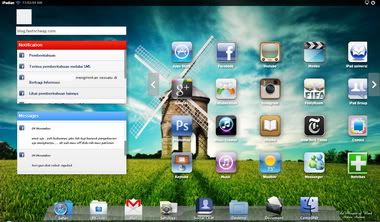
Sekarang kita bisa menikmati beberapa fitur menarik yang Simulator iPad disebut iPadian. Tapi jangan senang dulu, karena simulator berbeda dengan Emulator Android atau Simulator Blackbery kita pernah menjelaskan. Simulator ini hanya dapat digunakan untuk menjalankan beberapa aplikasi dan memainkan beberapa permainan di pasar.
Berikut adalah beberapa aplikasi dan game yang dapat berjalan di Simulator iPad:
  • eBook
  • Safari Browser.
  • Angry Bird.
  • dan sejumlah permainan lainnya (koneksi internet yang dibutuhkan untuk menjalankan game).

Jika Anda ingin segera mencoba menggunakan simulator ini, ikuti petunjuk ini :

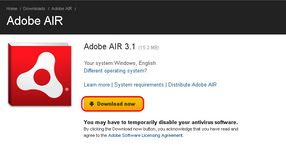
  1. Install AdobeAIR advance.Bisa di download di http://get.adobe.com/air/.
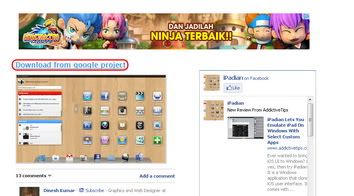
  2. Langkah selanjutnya adalah menginstal Simulator iPad, iPad Simulator sebelumnya download dari situs resminya di http://ipadian.weebly.com
  3. Ekstrak file ZIP yang kita download tadi, lalu masuk ke folder dan menjalankan aplikasi bernama iPadian.exe
  4. Setelah Aplikasi muncul, sekarang Anda dapat bermain dengan tampilan Apple iPad.
Metode ini merupakan alternatif bagi anda yang hanya ingin mencoba dan melihat pemandangan dari Apple iPad. Namun, simulator tetap simulator, tidak akan begitu canggih dan elegan sebagai iPad itu sendiri. Jika Anda ingin menikmati semua fitur pada iPad, mau tidak mau Anda harus memiliki iPad Apple sendiri di tangan Anda.
sumber : http://mensha.blogdetik.com/tag/ipad-simulator-xcode/

Menginstall XCode Documentation (untuk XCode 4)

0 komentar


Salah satu fitur yang cukup membantu di XCode adalah Quick Help, yang menampilkan dokumentasi berkaitan dengan keyword yang sedang terpilih (highlighted) pada Code Editornya.  Dokumentasi tersebut diambil langsung dari dokumentasi online Apple, sehingga membutuhkan koneksi Internet untuk memunculkannya.
Jika tempat anda selalu terhubung Internet maka anda bisa tetap tenang karena Quick Help akan selalu tersedia.  Bagi saya yang koneksi Internetnya terbatas, akan lebih baik jika dokumentasi tersebut terinstall secara offline, sehingga jika suatu saat membutuhkannya maka saya dapat langsung membukanya tanpa membutuhkan koneksi Internet.
Untuk menginstall dokumentasi langkahnya mudah, pilih menu XCode > Preferences, lalu pilih Documentation, seperti pada gambar berikut.

Tekan tombol Check and Install Now, masukkan password anda pada kotak isian yang muncul, lalu tunggulah beberapa saat.  Dokumentasi lengkap sudah terinstall di Mac anda dan dapat diakses secara offline.  Walaupun versi online akan lebih terupdate, tapi saya lebih memilih versi offline karena alasan keterbatasan koneksi Internet.
Anda sering membutuhkan akses ke dokumentasi? atau anda lebih suka meminta pencerahan dari mbah Google? :)
Oh iya saya hampir lupa, sejak XCode versi 4.0 Apple sudah tidak menyertakan dokumentasi lagi pada installer XCode.  Seingat saya saat menggunakan XCode versi 3 saya tetap dapat mengakses dokumentasi walaupun tidak terhubung ke Internet.

sumber : http://yuanlukito.com/tag/xcode/

Istalasi Xcode

0 komentar

Akhirnya dapet juga Xcode + iphone SDK. Ane sedikit berbagi cerita tentang pengalaman ane. hemmm walau  belum master apa salahnya untuk berbagi.. iya khan ???

Sebelum Mendownload :
1. Pastikan koneksi internet anda dalam kelas menengah keatas. Karena ane pake koneksi yang pas – pasan,akhirnya gagal terus.
2. Gunakan aplikasi downloader yang bisa ngePAUSE n ngeRESUME file download.
3. Untuk mendownload filenya kita harus terdaftar dulu sebagai developer pada situs apple. jadi mau gak mau ente harus daftar dulu. tenang… GRATISS kok…
Install Xcode dan iPhone SDK
“Matikan iTunes anda terlebih dahulu, karena proses instalasi tidak bisa berjalan disaat iTunes beroperasi.”
1. Kalau file didisk, lebih baik copy dulu ke hardisk.
2. Klik saja filenya, lalu pilih install xcode n sdk
3. Tunggu sejenak, selesai deh..


Sumber :https://shidiksaragih.wordpress.com/2011/02/25/cara-instalasi-xcode-dan-iphone-sdk/